

COMO PONER TU HOJA MEMBRETADA EN UN WORD
Eres una empresa o un profesionista que necesita mandar por correo una propuesta de trabajo, una cotización del próximo proyecto o un escrito para tu cliente y ¡claro! quieres que se vea profesional, existe una manera super fácil de poder anexar tu hoja membretada de tu empresa o marca personal en un archivo de word para que puedas enviarla por correo a tus clientes.

La imagen de tu hoja mebretada
La imagen de tu hoja membretada debe tener el tamaño carta (21.5×28 cm) para que puedas anexarla.
Debe tener una buena resolucón, esto es que cuando tu imagen se ponga en el programa pueda leerse sin probemas tu dirección, teléfono y redes sociales. Si tu resolución es baja el texto se verá borroso o pixelado y eso es precisamente lo que queremos evitar.
Debe ser una imagen .jpeg y procurar que no tenga un peso mayor a 120 mb y procura que este en buenca calidad. Si la imagen que tienes es «pesada» puedes optimizarla con un programa llamado TINIPND donde puedes subir tu imagen para que pueda ser reducida de peso sin perder la calidad de la imagen.
Cómo insertar tu hoja membretada en un word
Una vez que tengas tu imagen del diseño de tu hoja membretada, abre tu programa de word y asegúrate que tienes el tamaño de una hoja carta 21.5×28 cm. Debes dar clic en la barra superior donde dice:
Formato / Tamaño / Carta
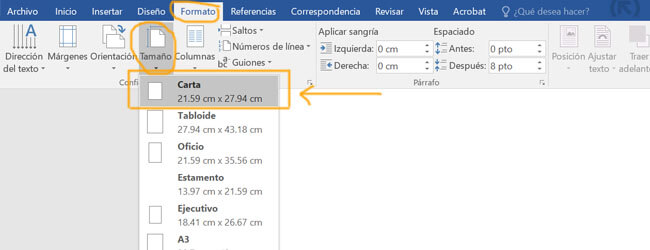
Debes seleccionarla para que puedas cambiar el tamaño, si no, la hoja cuando la insertes quedará desfasada y no podrás acomodar bien tu imagen hasta que no cambies el tamaño.
Para insertar la hoja membretada debes irte a la pestaña superior donde dice:
Insertar / Encabezado / Editar encabezado
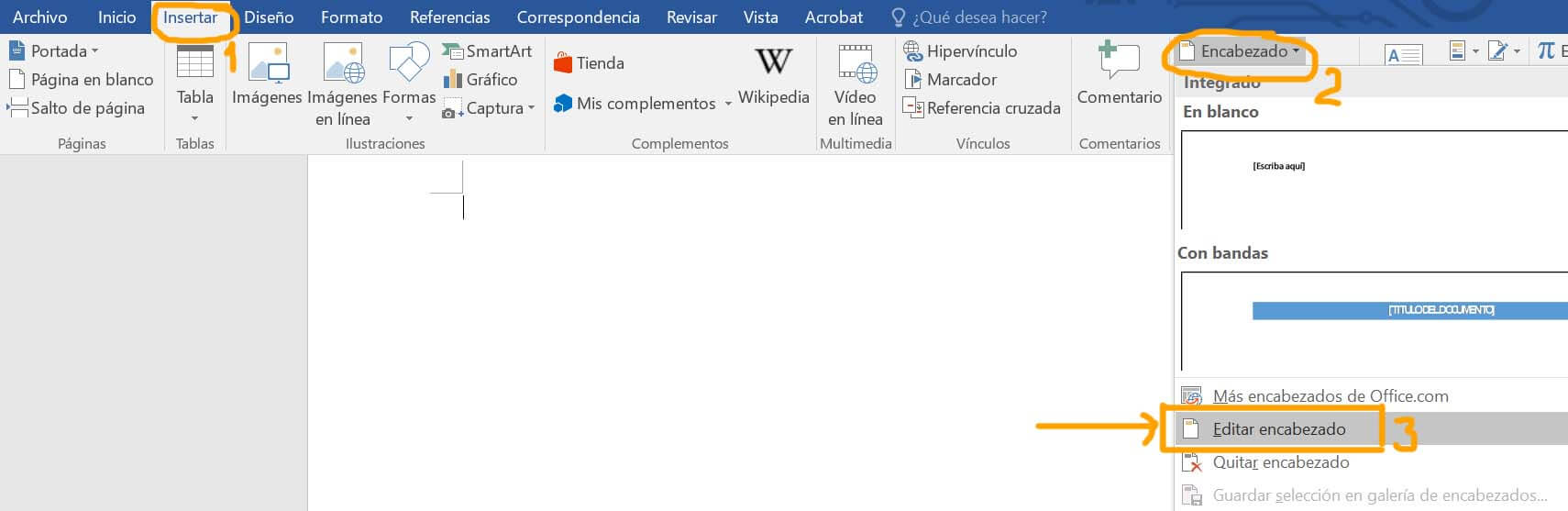
Se te abrirá en tu hoja de trabajo un apartado que te indicará que debes poner tu «encabezado» de la página, tu hoja de word debe verse como el siguiente ejemplo de abajo. Si no aparece el apartado «encabezado» entonces repide el proceso.
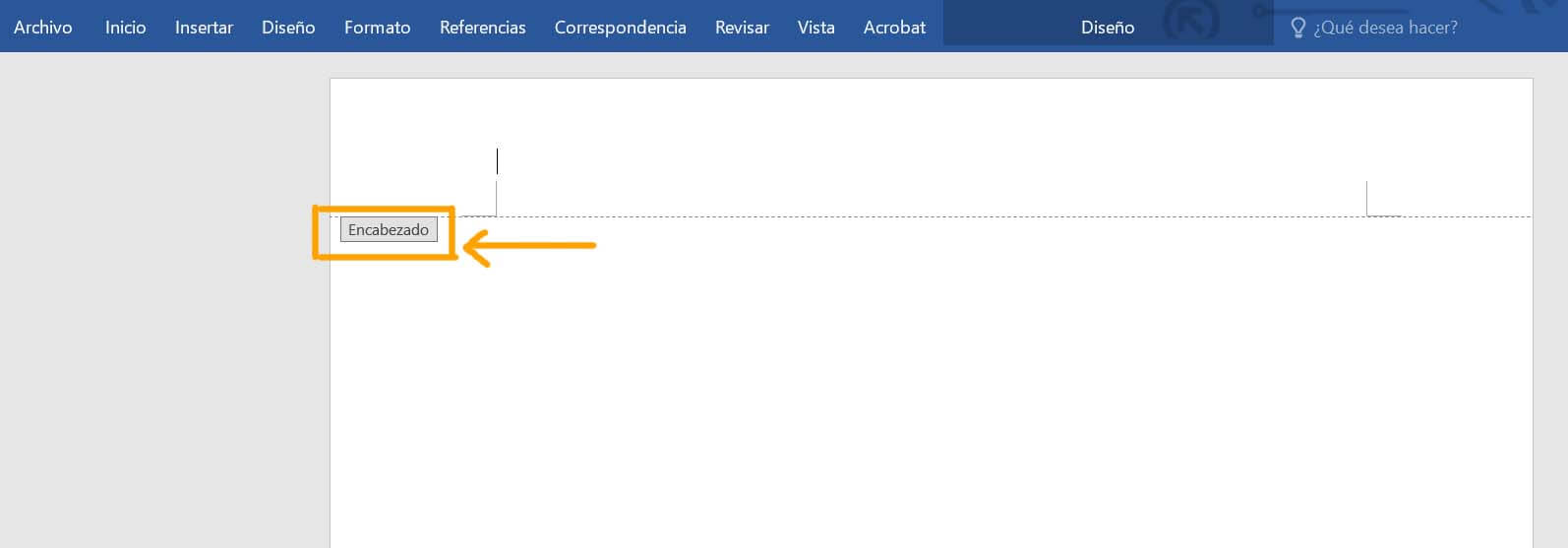
Ya que tengas listo el encabezado debes irte otra vez a la parte superior y dar clic en:
Insertar /imagen
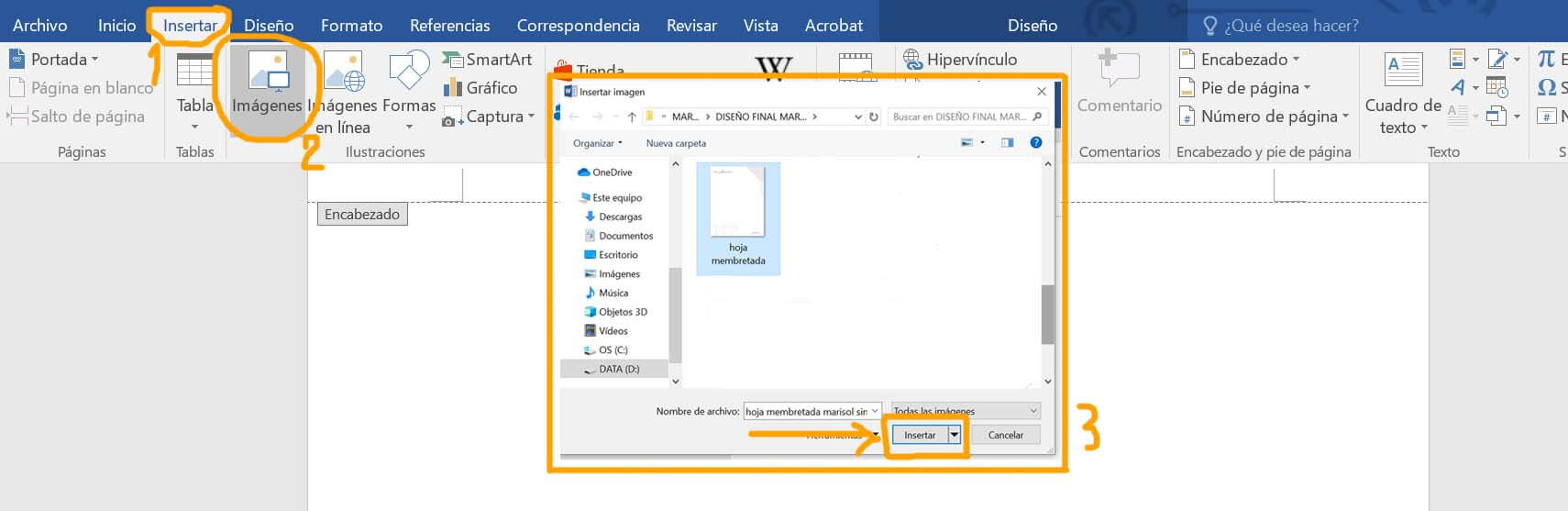
Y ahí debes buscar entre tus carpetas el lugar donde tienes la imagen de tu hoja membretada, debes seleccionarla y darle clic en el boton inferior que dice «insertar» para que te coloque la imagen.
Una vez que hagas esto, deberá aparecerte el diseño de tu hoja membretada en el centro de la página de tu word, ANTES DE MOVERLA debes seleccionar el ícono que aparece en la esquina superior derecha y debes dar clic para que te de varias opciones, la que debes escoger es la que dice: «detrás del texto» el icono tiene un dibujo del medio círculo atrás y las líneas azules están al frente. Cuando seleccionas este ícono quiere decir que la imagen quedará como un «fondo» y el texto podrás acomodarlo por encima sin problemas ni riesgo de desfase.
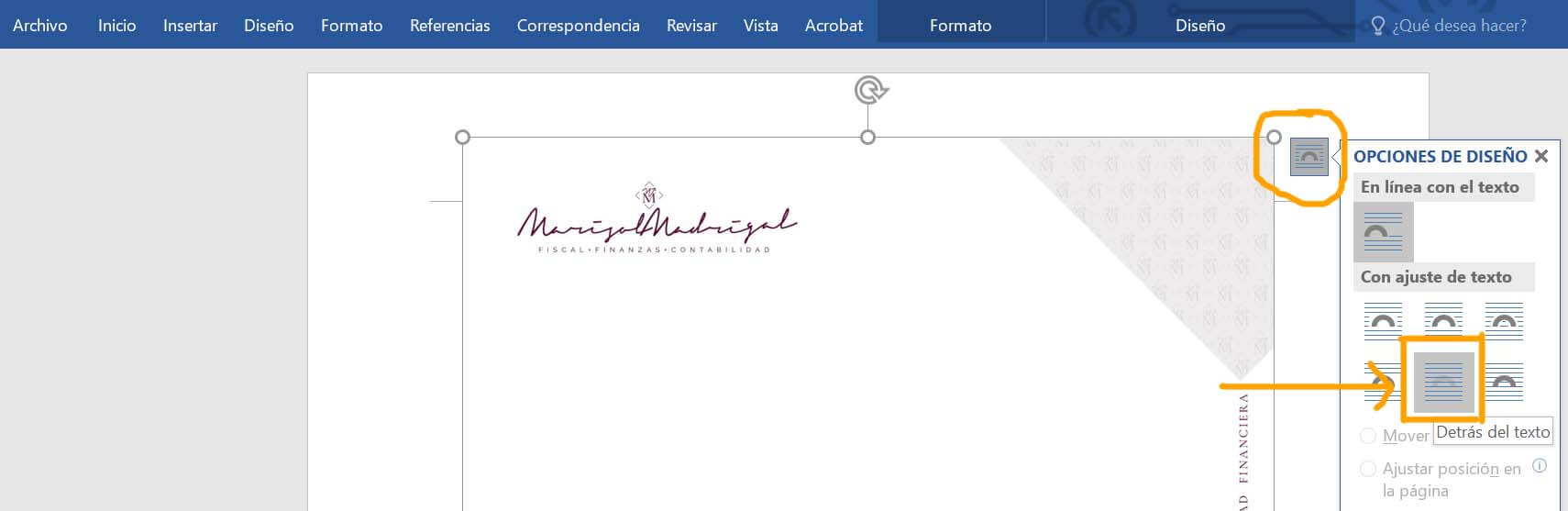
Luego de darle clic te permitirá mover la imagen en el lugar que lo quieras, yo te sugiero que la acomodes en la esquina superior izquierda y de ahí la bajes hasta la parte inferior, cuida que los textos no se vayan a cortar y que quede bien integrada la imagen.
Recuerda que la imagen la insertaste en el encabezado, esta herramienta habilita la parte inferior que dice «pie de de página» pero no debes prestar atención, ya que la imagen la estás acomodando desde el lugar del encabezado. Una vez que este bien acomodada y que llegue a tocar la esquina inferior derecha. Para salir de esta opciones puedes seleccionar el apartado de:
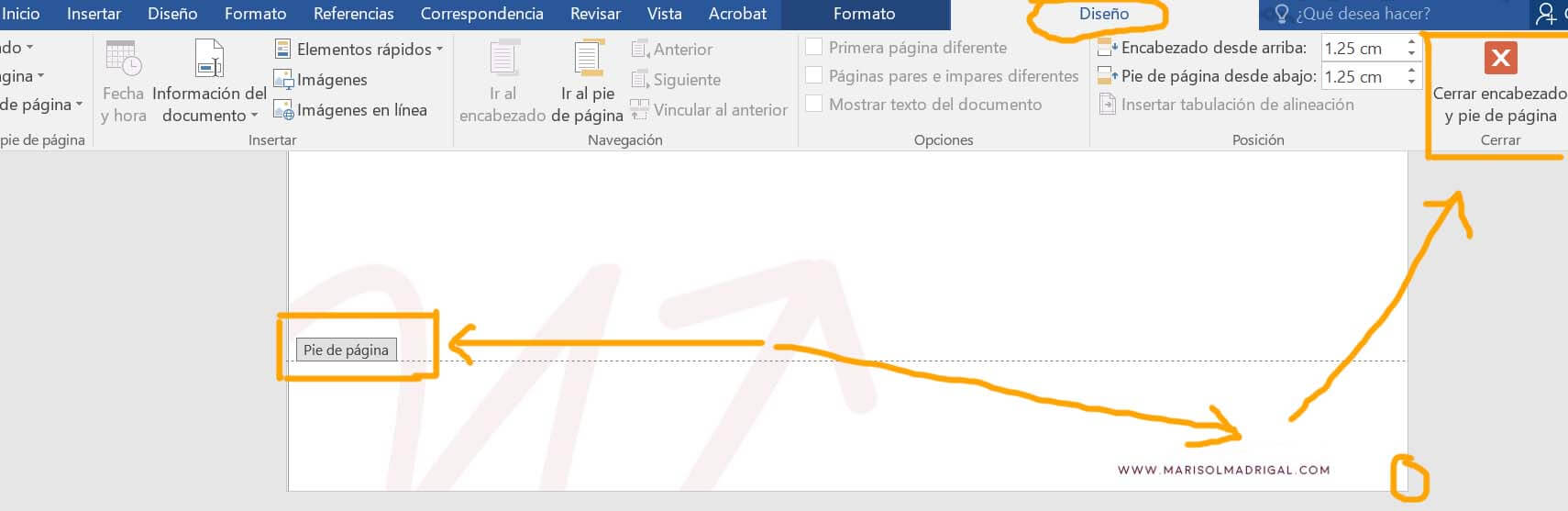
Diseño / cerrar encabezado y pie de página
O una opción más rápida es dar doble clic en el área gris del word para «salirte» de la opción del encabezado.
Verás que la imagen aparece como si tuvera una opacidad que no la hace ver «intensa» no te preocupes por esto, cuando imprimas la hoja membretada saldrá a todo color, esta es una herramienta que word usa para no «competir» con el texto de tu archivo.
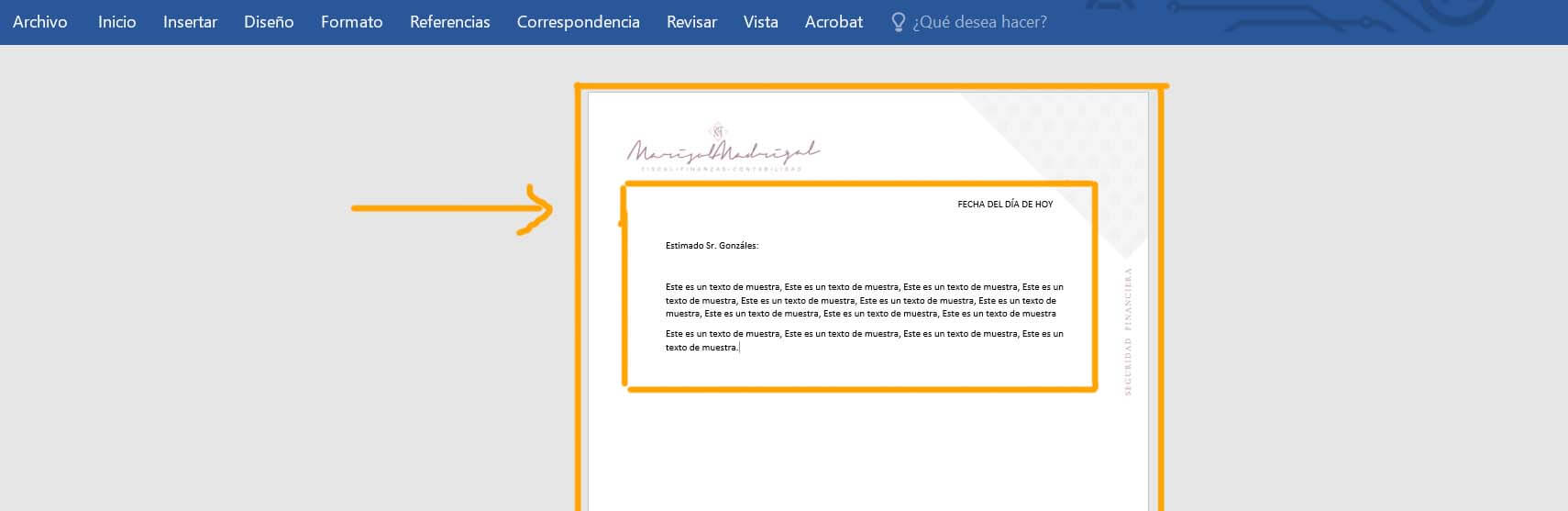
Una vez que tengas tu imagen de fondo, podrás acomodar el texto como mejor te convenga, recuerda que puedes personalizar el tipo de letra, el tamaño incluso el color (si es que lo quisieras), aquí prácticamente solo necesitas escribir tus textos como siempre los mandas con tus clientes.
¿Cómo imprimir tu hoja membretada en una impresora casera?
Una vez que ya redactaste tu cotización o archivo que quieres entregar deberás seleccionar la opción de impresión CTRL+P o ir al apartado
Archivo / imprimir
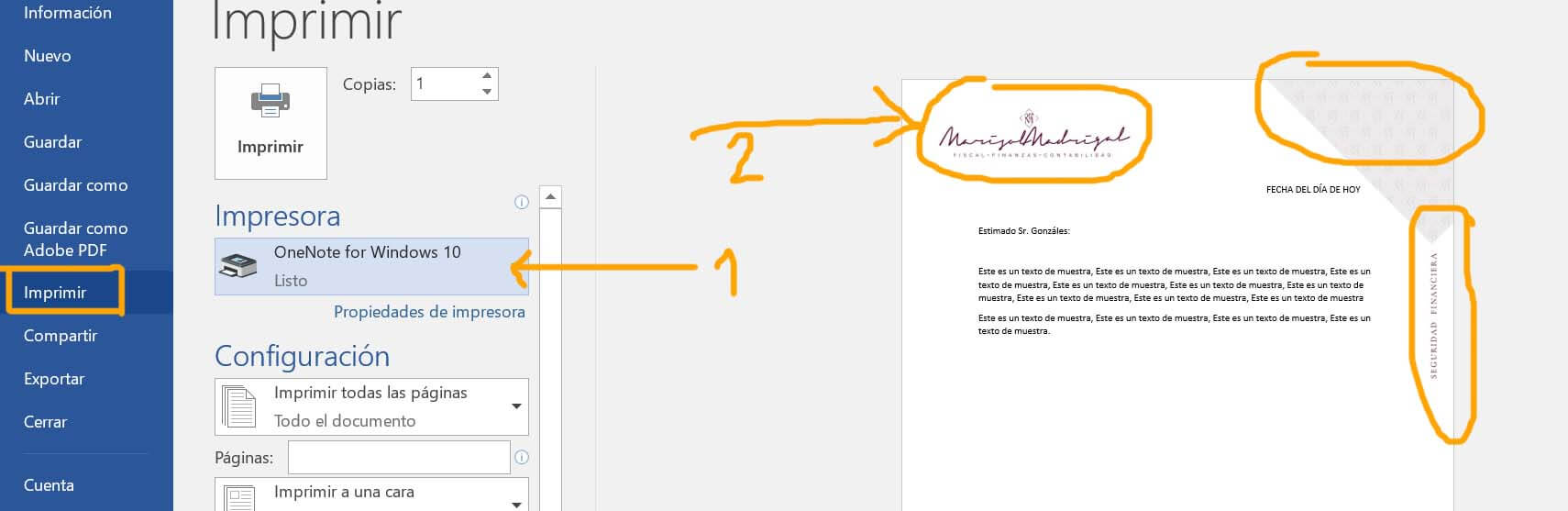
Donde dice «impresora» debes seleccionar tu impresora, una vez que la tengas te deberá aparecer una imagen que muestra una vista previa de cómo luce tu documento, si te fijas, la imagen que aparece de fondo ya no se ve con «opacidad» ya se ven los colores reales de cómo se verá cuando imprimas tu documento.
Si tienes que imprimir varias hojas, yo recomiendo que primero hagas una prueba antes de mandar a imprimir todas, así podrás darte cuenta si existe algún error o debes acomodar mejor tu hoja membretada.
Debes saber que word maneja márgenes para sus hojas de trabajo, estos deben estar entre 2.5 y 3 cm y la distancia del encabezado y pie de página debe ser de 1.25 cm. Estas medidas son aproximadas.
¿Cómo convertir mi hoja membretada en un PDF?
En caso de que necesites mandar tus cotizaciones por correo puedes convertir tu archivo de word en un PDF rápido y fácil. Para lograrlo una vez que tengas ya hecho tu escrito debes dar clic en
Archivo / guardar como / Examinar
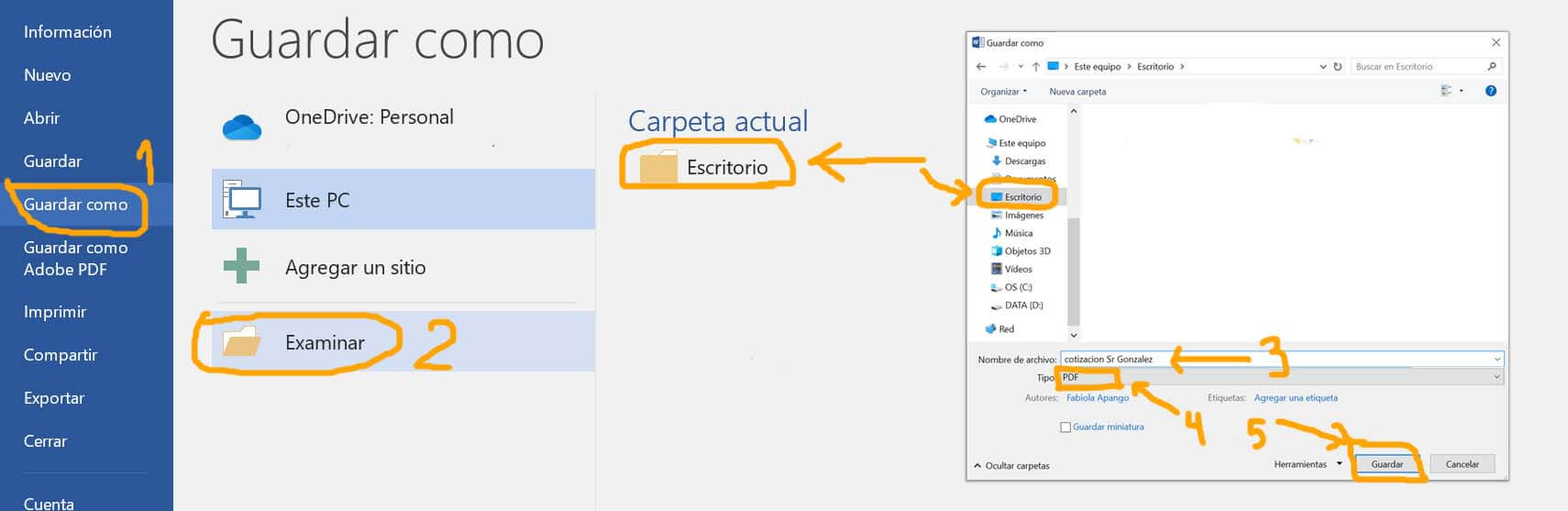
Se te abrirá un panel donde deberás seleccionar el lugar donde quieres guardar tu PDF, ya sea el escritorio o la caperta de tu cliente para llevar un mejor control.
Luego debes seleccionar en la pestaña de abajo la opción «PDF» para que pueda convertir tu archivo y simplemente le das guardar. Esperas un momento y ya tienes listo tu archivo para mandar por correo o whatsapp rápido y fácil, además con el diseño de tu imagen profesional.
Recuerda compartir el contenido con tus amigos para que ellos también tengan una forma profesional de mandar sus cotizaciones o proyectos a sus clientes (^_^) Si te gustó el artículo pone 🌟🌟🌟🌟🌟 para seguir generando contenido de calidad para ti.