
COMO DISEÑAR FRASES PARA TU INSTAGRAM EN MENOS DE 5 MINUTOS – GUÍA
Existe una manera fácil de poder realizar frases para tu Instagram, existe una herramienta gratuita que cualquiera puede utilizarla, si quieres mantener tu Instagram bonito agregando frases para tus seguidores aquí te muestro la manera fácil para que hagas tus propias frases.
Mini Intro de Canva
 Una de las herramientas favoritas para este tipo de situaciones es Canva, es una herramienta que ayuda a los que necesitan realizar sus propios diseños de una manera fácil y sencilla. Utiliza plantillas predeterminadas con textos, imágenes y tipografía que te ayudan a crear tu diseño. Puedes editarlo como tú quieras y también permite anexar tus propias fotos para que puedas hacer tus propios diseños para tu marca.
Canva es una herramienta gratuita que puedes utilizar desde tu computadora o descargar directo en tu celular, yo te recomiendo que si puedes lo instales en tu celular, esto te ayudará para ahorrar tiempo y podrás trabajar cuando tengas tiempo “libre” ya que te permite editar fotografías y textos para tu Instagram (y otras redes sociales). Para descargar la herramienta en android y Iphone
Primero necesitarás registrarte y darte de alta para poder ingresar a la herramienta. Deberás poner tu correo elenctrónico y nombre de usuario.
Una vez que estés adentro podrás ver las opciones de plantillas que tiene para poder ser editadas, puedes encontrar para tus redes sociales, para portadas de libros, invitaciones, fondos de pantalla, presentaciones etc. La herramienta cuenta con varias opciones de las cuales puedes elegir.
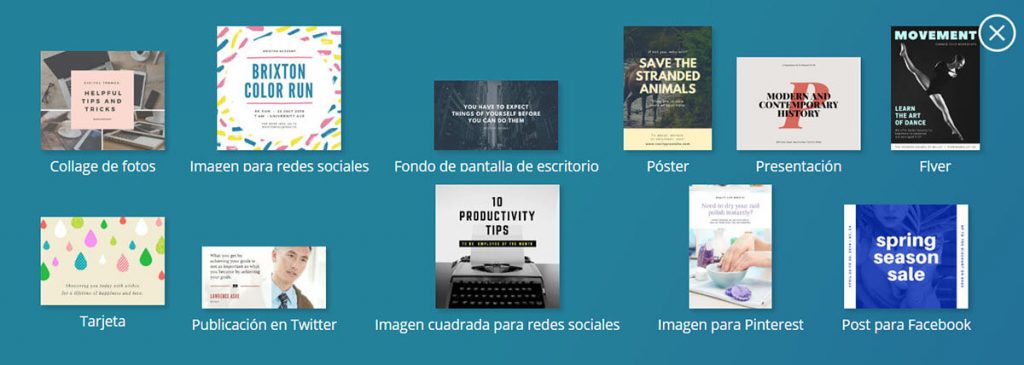
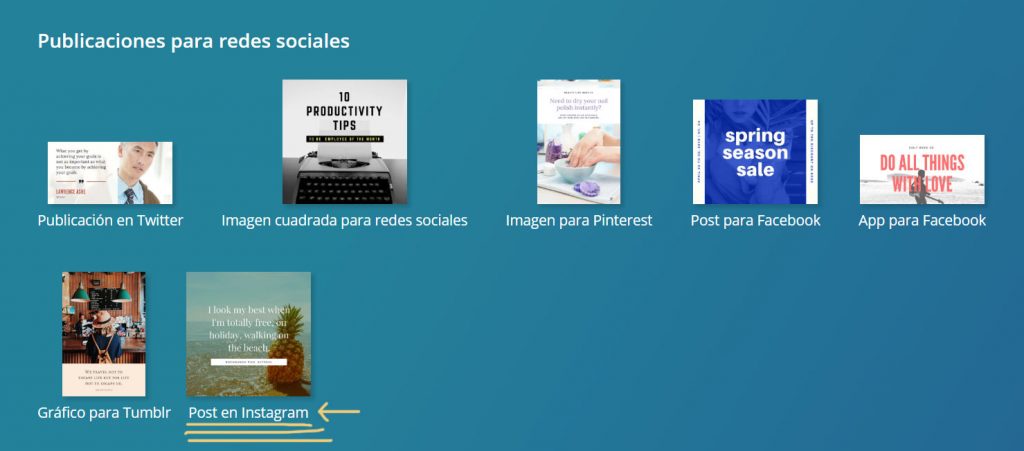
Ahora, para este ejercicio deberás seleccionar la plantilla llamada Post en Instagram
Una vez que le des clic, te abrirá el panel donde podrás comenzar a editar tu frase, deberá lucir algo así
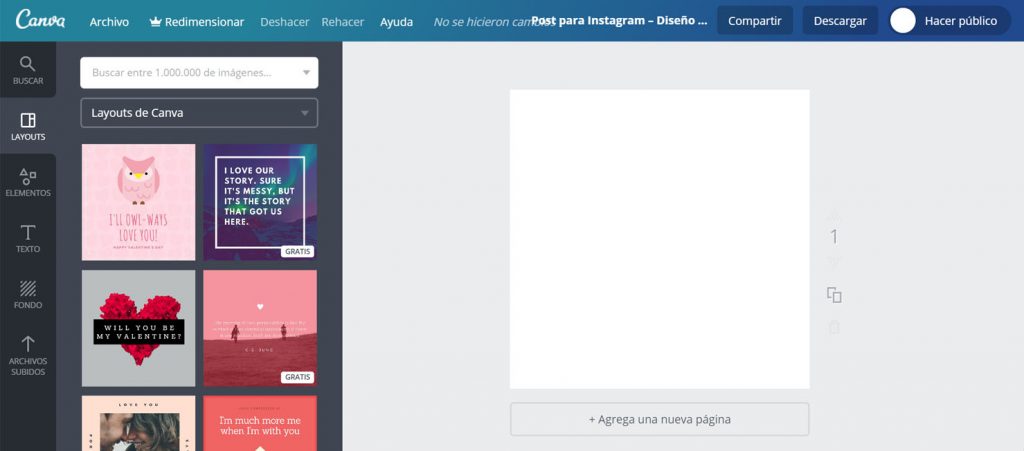
Tendrás el tamaño adecuado para publicar en Instagram, del lado izquierdo podrás ver los elementos que tienes a tu disposición para poder diseñar tu recurso. El primero son los «Layouts», son plantillas predeterminadas que ya tienen un diseño establecido con el que puedes comenzar a diseñar, la ventaja es que puedes personalizar todo, desde la imagen de fondo hasta el tipo de letra, los colores etc.
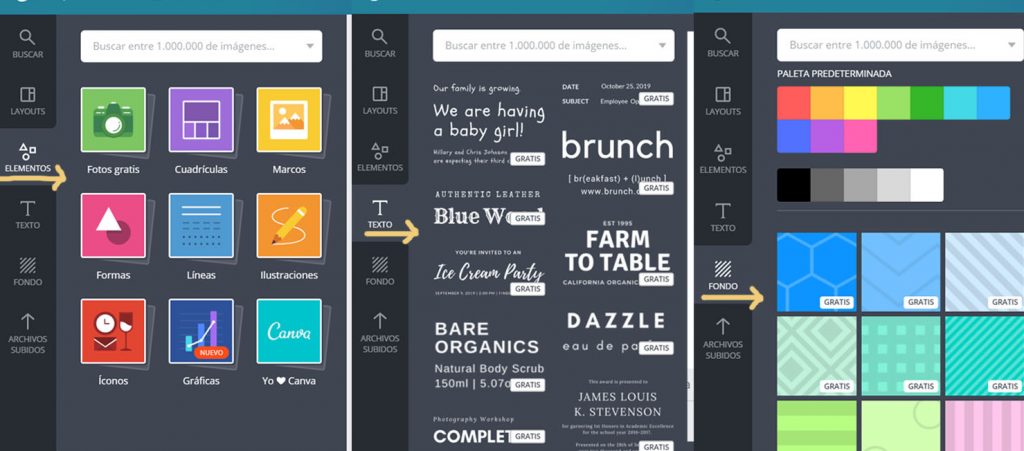
Abajo de los Layouts podrás encontrar los elementos que puedes agregar, formas, líneas, marcos, fotos etc. Todas estas opciones podrás integrarlas en tu próximo diseño. Después encontrarás la sección de tipografías donde existen varios tipos, encontrarás desde cursivas hasta formales, todas pueden ser editadas existen varios estilos para la versión gratuita. Y por último tendrás la opción de fondo, aquí encontrarás las opciones de color y fondos con diferentes tipos de texturas.
Canvas también permite subir tus fotografías para poder personalizar tus diseños, esta opción es la que se encuentra hasta abajo de las opciones que acabas de ver, podrás ver la flecha que se encuentra apuntando hacia arriba que dice » Archivos subidos», ahí encontrarás tus propias fotos para poder editarlas.
Empezar a diseñar mi frase
Para comenzar es necesario seleccionar primero el tipo de letra que quieres agregar, aquí es importante que selecciones el tipo de letra que vaya con la idea de la frase que quieres poner, en este caso vamos a poner una frase motivadora que tenga una letra cursiva para darle un sentido de movimiento.
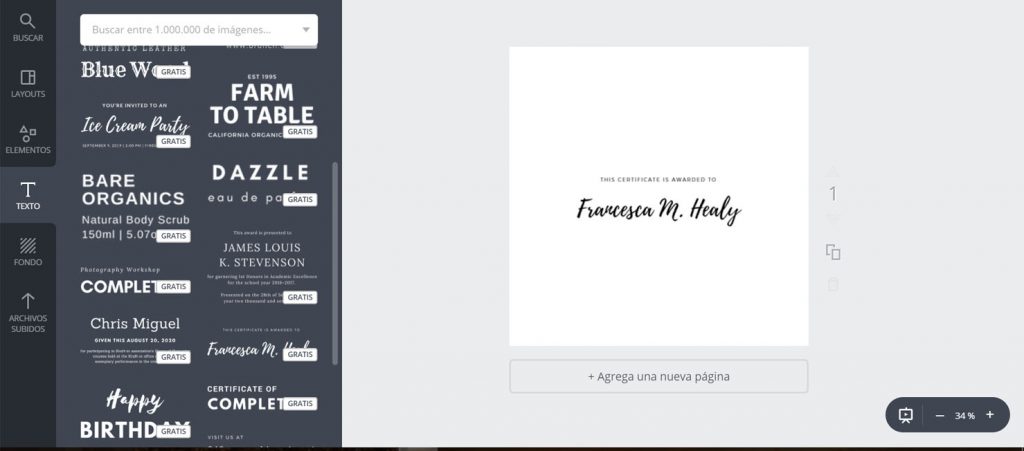
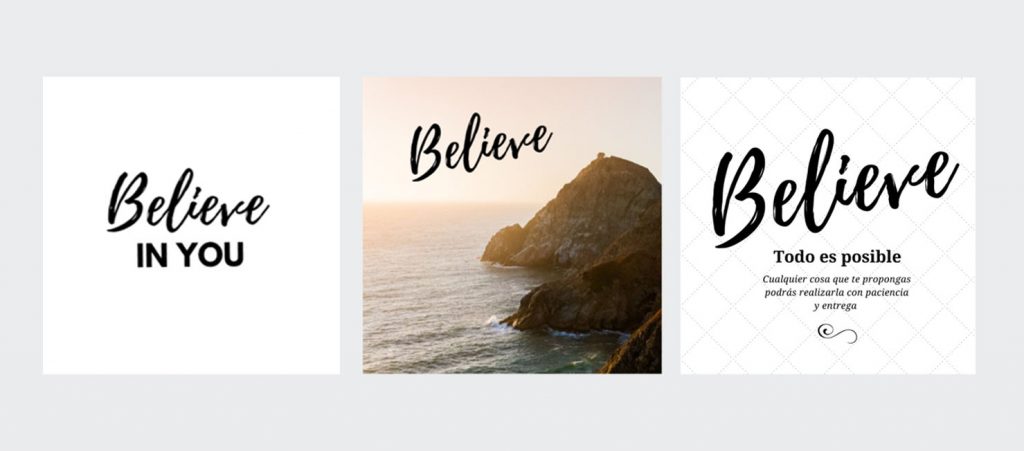
1.- Selecciona la letra que quieres y edita la letra con el texto que quieres agregar, si te fijas bien la letra predeterminada que elegí tiene 2 frases, una esta en la parte superior en letra más pequeña y en la segunda sección se encuentra la letra cursiva, en este caso sólo dejaremos la letra cursiva que es la que nos interesa, el texto que se encuentra arriba puedes borrarla para quitarlo. En este caso escribiremos la frase «Believe in you»
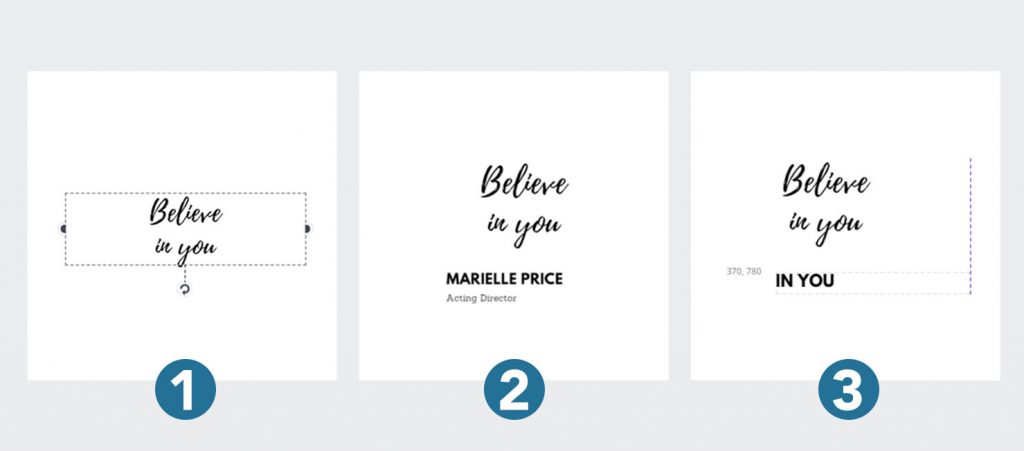
2.- Para darle un diseño más formal podemos combinar otro tipo de letra, en este caso ya tenemos una cursiva, podemos elegir una san serif (que es el estilo que puedes ver con la letra que escogí por el tipo de letra), en este caso elegimos la que vez en la imagen.
3.- Edita la letra para escribir el texto «IN YOU», lo escribimos en mayúsculas para que resalten las letras y le den un sentido de la formalidad que estamos buscando.
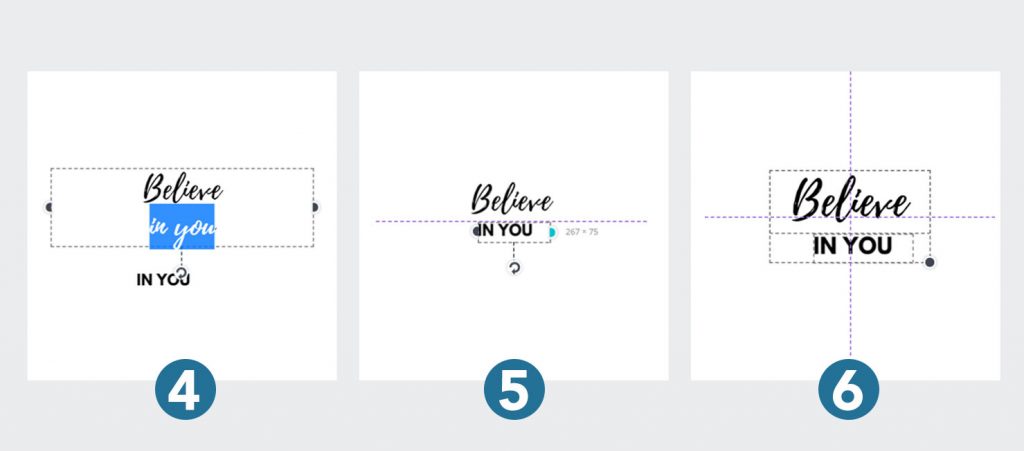
4.- Puedes seleccionar el texto dando doble clic en el texto, selecciónalo y lo borras, todo los textos puedes editarlos como tu gustes.
5.- Toma el texto «IN YOU» y procura acomodarlo por debajo de la palabra cursiva «Believe», trata de que el texto no compita con la primer palabra, por que la idea es darle prioridad a la palabra «Believe», por eso dejamos el segundo texto un poco más pequeño. En el diseño puedes jugar con los tamaños para que tenga un equilibrio.
6.- Una vez que hayas elegido el tamaño de cada palabra, es hora de centrar la imagen. Selecciona los dos elementos y arrástralos para que luzcan bien, la herramienta te ayudará a encontrar el centro con las líneas guías que tiene.
Ahora hasta aquí, podrías usar esta frase para tu Instagram, este es un diseño minimalista con una frase corta. También puedes realizar otro tipo de diseños con la misma frase mira para que te des una idea.
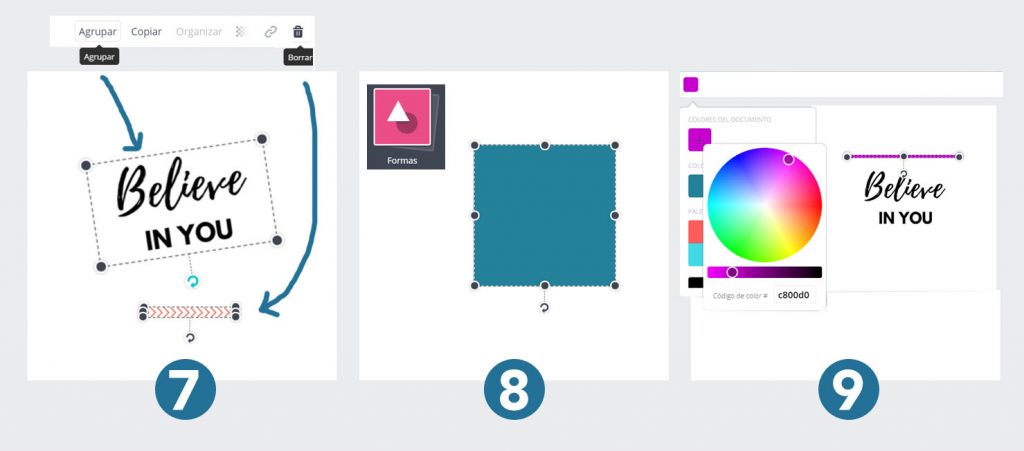
7.- Para poder girar la frase es necesario que los elementos se encuentren agrupados, para hacer esto necesitas seleccionar las palabras y en la parte superior derecha de tu mesa de trabajo encontrarás el botón de «agrupar», una vez que se haya agrupado podrás ver la fecha azul para poder girar la frase.
Puedes agregar también líneas para poder adornar tu frase, pero en caso de ponerla y no te gusta mucho como se ve puedes eliminarla, sólo tendrás que seleccionarla y darle clic al bote de basura que también encontrarás en la parte superior derecha.
8.- Agrega formas para hacer un diseño diferente, puedes modificar su tamaño, en este diseño elegí el cuadro para poder hacer un cintillo para poner arriba de mi frase.
9.- Cambia de color, para hacer esto es necesario que le des clic al cuadro de color que encontrarás en la parte superior izquierda de la herramienta, cuando lo seleccionas se te abre un panel donde hay colores predeterminados, los cuales son sugerencias para tu diseño, pero en caso de que quieras un color específico entonces deberás hacer clic en el cuadro que tiene el signo de + para que se te abra otro panel donde aparecerá el círculo de color y poder seleccionar el que necesitas.
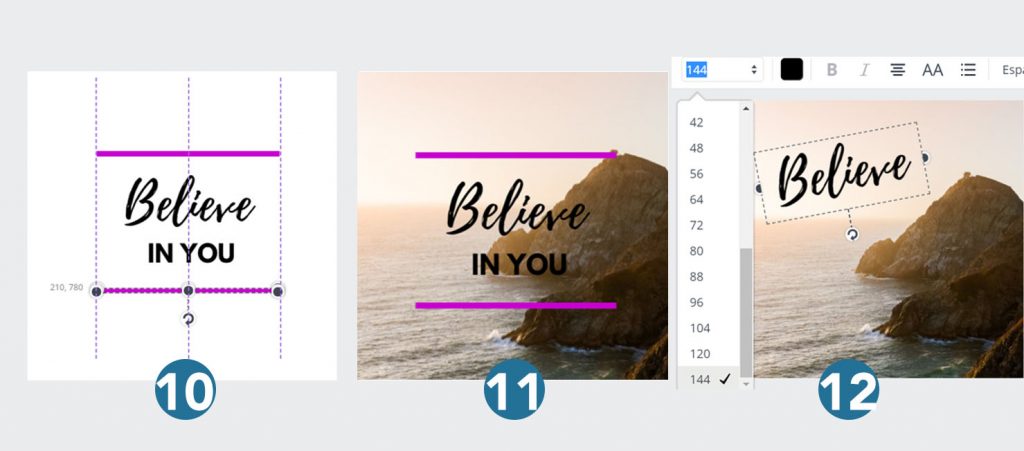
10.- Una vez elegido el color que quieres, puedes duplicar la forma para poder darle otro diseño a tu frase, solo procura que quede bien centrado y a una buena distancia para que se vea bien. Ahí ya tienes otro estilo de diseño para tu frase.
11.- Agrega una imagen de fondo, elige una que se asocie con la frase que quieres poner, si el diseño que tienes no se ve bien con la imagen de fondo, puedes editarla para cambiar el diseño. En este caso como el texto y las formas compiten con la imagen del fondo y no luce bien, borré la frase «IN YOU» y las formas horizontales para sólo dejar la palabra «Believe».
12.- Para que la letra resalte en la imagen, la puedes acomodar en la esquina donde se encuentra el atardecer, los tonos amarillos rosados del cielo ayudan a la palabra para que pueda resaltar con el color negro que tiene. Puedes hacer la letra más grande, en la parte superior del texto podrás ver el número del tamaño que tiene, si la necesitas más grande puedes agregar más números, en la tabla sólo llega hasta el 144 pero si necesitas que sea más grande entonces escribe el número en la venta.
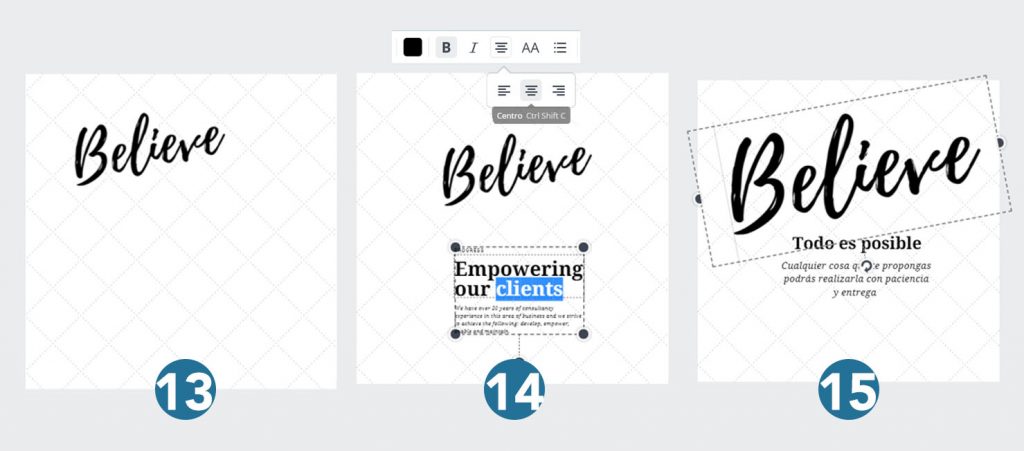
13.- Agrega un fondo a tu frase, en la librería de fondos podrás encontrar varios estilos, también podrás editar el color, la transparencia y el acomodo.
14.- En la sección de elementos, en la parte de abajo podrás encontrar texto con frases ya pre-diseñadas que podrás utilizar para editar, puedes escribir lo que necesitas, recuerda que puedes editarla para que agregues la frase que quieras. Si necesitas modificar el acomodo del párrafo, en la parte superior de tu mesa de trabajo podrás seleccionar el acomodo ya sea de izquierda, centrado o del lado derecho.
15.- Puedes hacer que el texto principal sea más grande para que pueda llamar la atención y el párrafo que agregues quede más pequeño para que no compita con el texto principal, éste lo puedes poner en la parte de abajo y centrado para que se vea bien.
Descargar tu imagen
Una vez que ya terminaste tu diseño, deberás darle clic a la pestaña de «descargar», para que puedas guardar tu imagen, te dará 4 opciones de descarga:
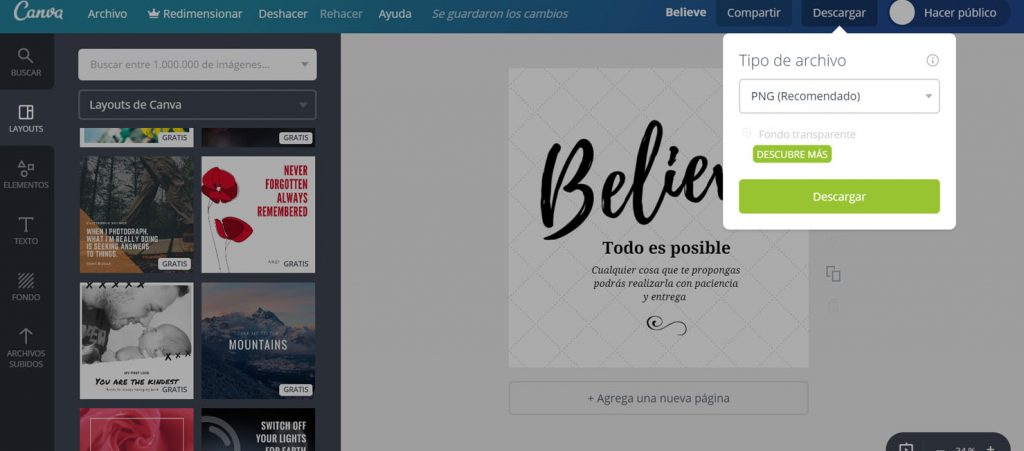
- JPG es el archivo de imagen que se utiliza en todas las imágenes.
- PNG (recomendado) este se utiliza cuando tu imagen tiene alguna transparencia y la necesitas así para poder usarla en tu página web o algún otro diseño.
- PDF Estandar, es para poder guardar tu diseño en un archivo de PDF.
- PDF para Impresión, este tipo de archivo te facilita las líneas guías para su impresión en caso de que consideres enviar tu diseño a la prensa.
Yo te recomendaría el archivo PNG, es el que la herramienta te pone como recomendación predeterminada para usarla, así que esa puedes utilizar. Una vez que selecciones que opción quieres, le das a descargar, necesitas esperar unos segundo para que te realice la descarga.
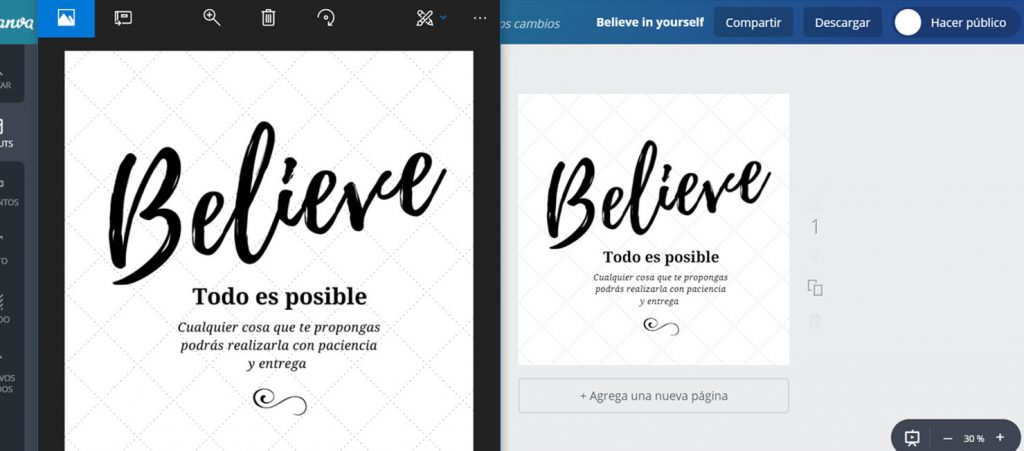
Listo ya que hayas descargado tu imagen podrás abrirla desde tu computadora o celular en buena calidad y lista para que la uses en tu Instagram.
Recomendaciones
Cuando estés diseñando tu frase, procura que sea la adecuada para la audiencia que lo va a leer, busca frases que sepas que llamarán su atención.
Las frases cortas pueden ser leídas de manera fácil y rápida, en promedio sólo tenemos escasos segundos para poder ver una imagen, si la cargas de texto puedes causar el efecto contrario, que nadie quiera verla.
El tipo de letra también comunican, elige un tipo de letra que vaya con tu frase y tenga coherencia para que luzca bien.
Prioriza los tamaños, si vas a usar mucho texto, puedes poner la palabra principal en el tamaño grande, este lo utilizad para llamar la atención, luego puedes poner el segundo texto en un tamaño mediano para ayudar al lector a que siga leyendo y por último un texto más pequeño. Como el ejemplo de abajo, la tercer imagen prioriza la palabra «Believe» y luego pone en segundo y tercer tamaño la demás información.
Utiliza un diseño uniforme y constante para que la audiencia pueda ir identificándote, no uses todos los tipos de letras que existen en el catálogo de la herramienta, mejor elige las que tu marca puede utilizar conforme a la identidad de tu marca para tener una coherencia.
Elige los colores que identifican a tu marca para que también vayas siendo identificado por tu audiencia. No abuses de los colores.
Crea un archivo donde puedas poner las frases que quieres diseñar, puedes escribirlas desde tu inspiración o buscarlas en internet, tener una lista te ayudará a tener mayor orden y saber cuáles ya has diseñado y cuáles te hacen falta.
No tengas miedo a ser creativo, la herramienta te facilita el 50% del trabajo ayudándote con sus plantillas, lo único que necesitas es seguir con el diseño preestablecido. El otro 50% se une con tu creatividad y las ganas de diseñar, así que practica y disfruta el proceso.
¡Ahora sí, realiza tus frases con estilo, el límite es tu imaginación!