

MI NEGOCIO EN GOOGLE MAPS
Si tienes un local comercial, un restaurante, un hotel, oficina te recomiendo que te des de alta en internet aprovechando el servicio de geolocalización de empresas que Google ofrece, anteriormente se llamaba Google place, ahora, ha cambiado su nombre por el de Google Mi Negocio (Google My Bussines).
Ahora, no solo te permite poner un pin en el lugar donde se encuentra tu negocio, también permite elaborar una “ficha” donde podrás poner tu dirección, email, dirección web, horarios y fotos de tus productos, marca, hasta videos, así podrás aparecer cuando los usuarios te busquen en google, te permite actualizar tu perfil en todo momento para compartir las noticias de tu negocio para llegar a más clientes. También te permitirá compartir las últimas novedades, las ofertas y promociones que tienes para mantener informados a tus clientes y regresen a visitarte.
¿Cómo registrar tu empresa en Google My Bussines?
1.- Necesitarás de preferencia un correo en Gmail que sea de tu empresa.
2.- Accede a la pagina de google my bussines con tu cuenta de correo electrónico.
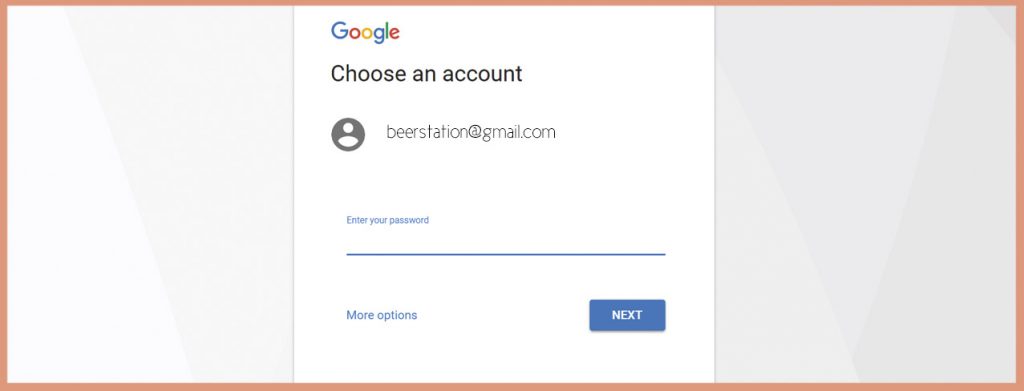
Una vez adentro de la página empezarás con el proceso para dar de alta tu empresa, deberás llenar todos los campos para completar el proceso. Si necesitas cambiar una información y ya pasaste a la siguiente pestaña, no te preocupes puedes regresar con la flecha gris que tendrás en la parte superior.
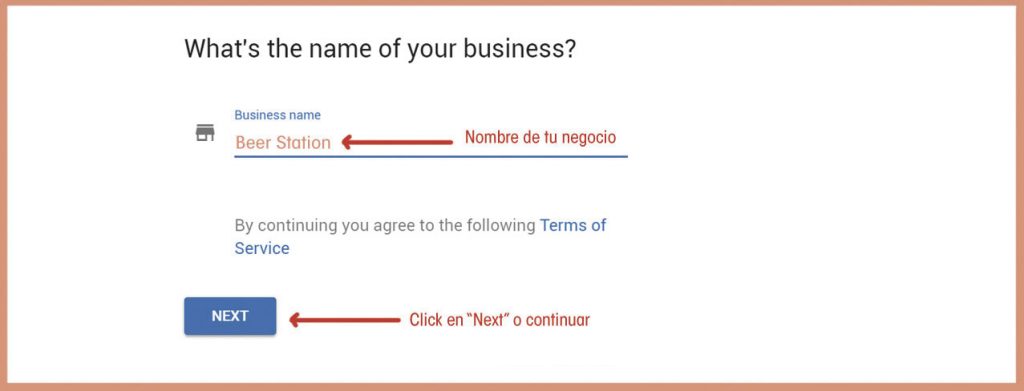
3.- Registrar el nombre, lo primero que te pedirá google es que pongas el nombre con el que se identifica tu negocio. Procura poner un nombre corto y legible. Cuando lo hayas agregado le das click en «next» o continuar.
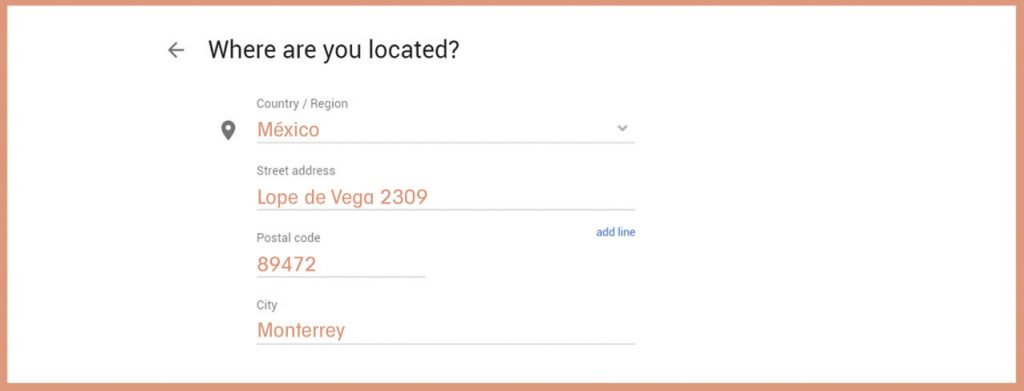
4.- Dirección, el siguiente paso será poner la información del lugar donde esta ubicado tu negocio.
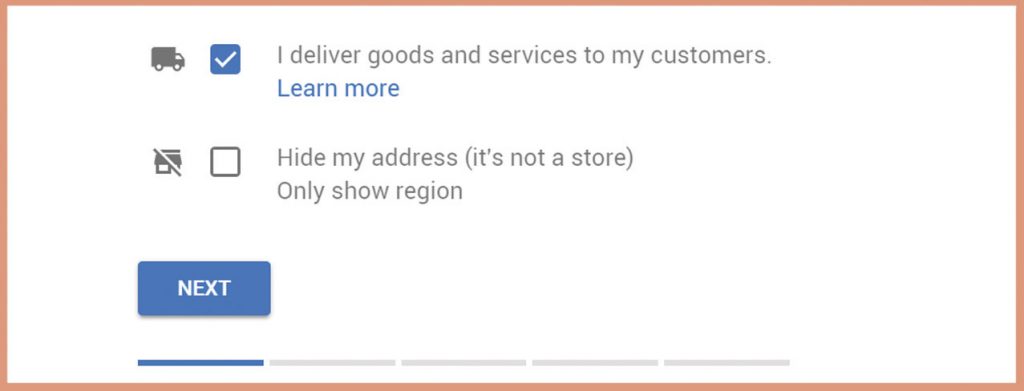
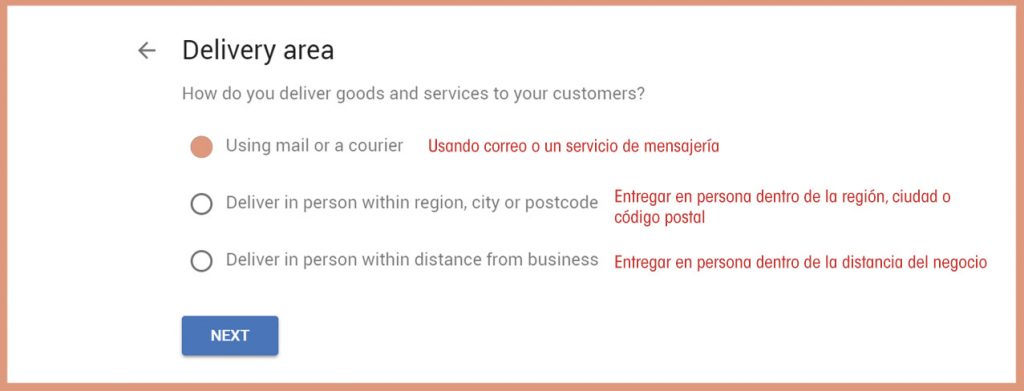
5.- Envíos, este apartado es para el servicio de envíos, si tu empresa maneja entregas de productos vía mensajería deberás marcarlo. Si tu empresa no tiene un lugar físico como una tienda o local será necesario que marques la segunda opción, así google no mostrará la dirección que ingresaste. Sólo mostrará la región que elegiste.
6.- Define los envíos, si utilizas el servicio anterior deberás marcar que tipo de entregas hace tu empresa.
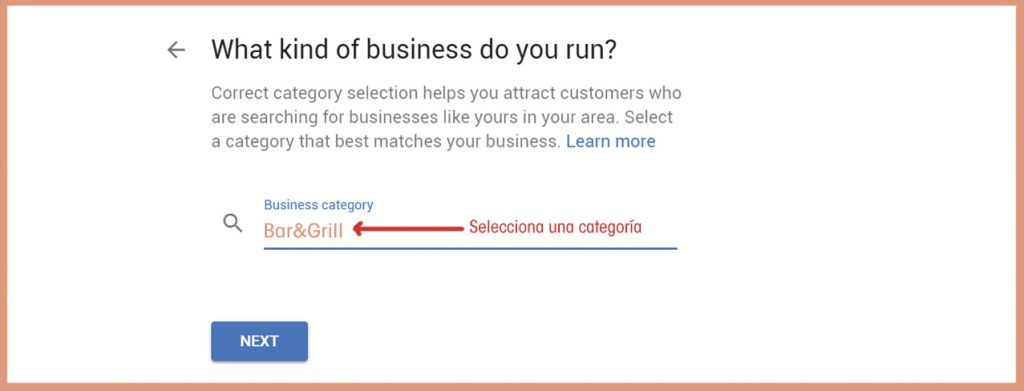
7.- Selecciona la categoría de mejor describa sobre el giro de tu empresa. Si escribes una palabra google te da opciones de las que puedes elegir. Procura que la categoría sea corta pero que describa de la mejor manera lo que tu empresa vende u ofrece.
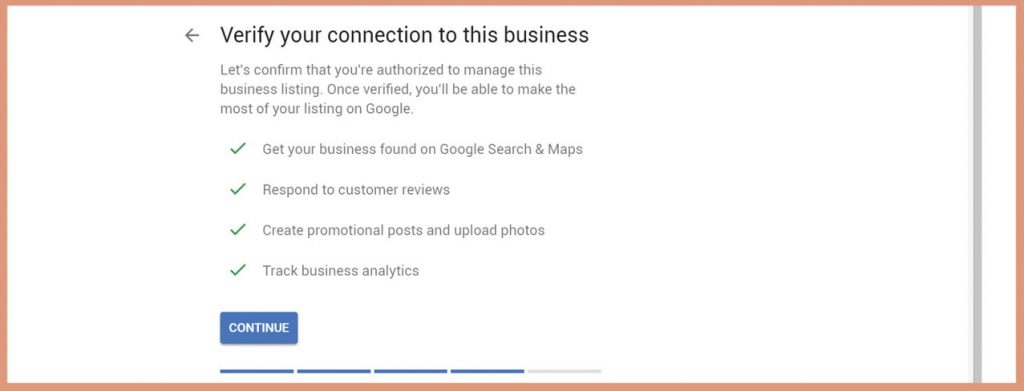
8.- Verificación, después de este paso, google verificará si tienes alguna conexión con la empresa. Para terminar el proceso es necesario que le des «continuar».
9.- Penúltimo paso, Una vez verificado, te mostrará los datos con la dirección de tu empresa. Debes revisar que se encuentren bien escritos pues a esa dirección enviarán el PIN para completar el proceso. Deberás dar «click» en mail.
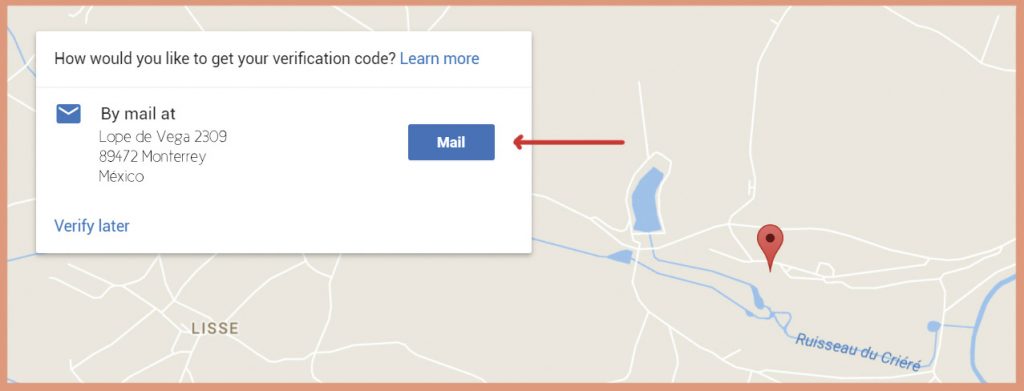
10.- El último, google te mostrará la imagen de la carta que envían por correo tradicional al domicilio que ingresaste, en un lapso de 2 semanas debes de recibirla, dentro tendrá el PIN que deberás ingresar en tu página creada. Te recomiendo estar al pendiente, pues google te da un plazo máximo de 30 días para ingresar ese código.
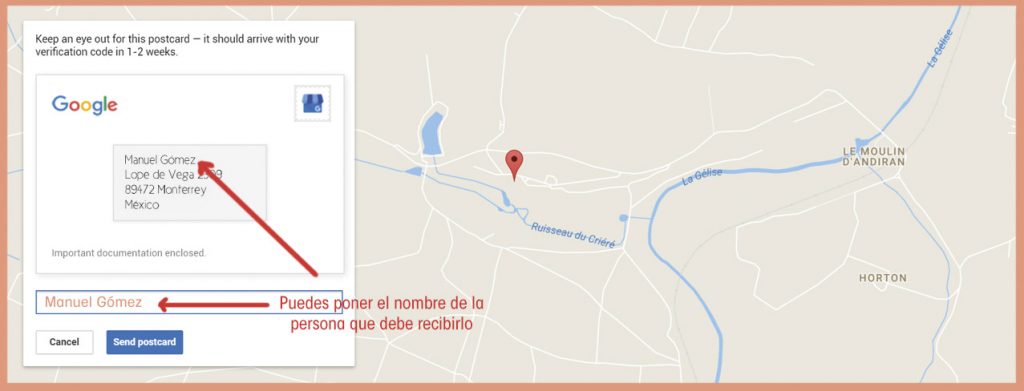
11.- Una vez que tus datos son los correctos y haz autorizado a google que te envíe la carta, pasarás a la sección de tu panel, debería verse algo así:
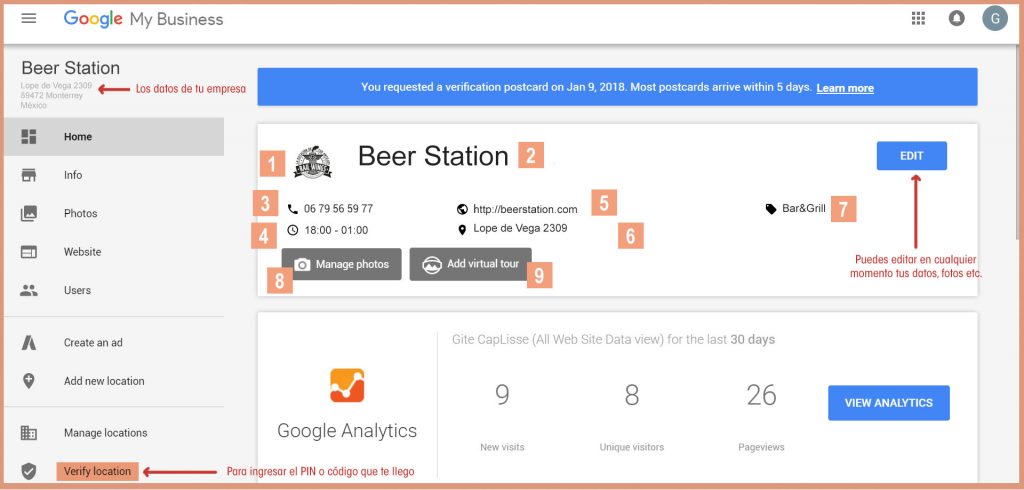
En la parte superior izquierda encontrarás los datos, el nombre de tu empresa y la dirección. En el recuadro blanco principal encontrarás los elementos que ingresaste, como también podrás editar los que te hacen falta.
1.- Tu marca, podrás subir tu marca, procura que este en buena calidad evita que salga borrosa.
2.- Tu nombre del local con el que te identifican tus clientes.
3.- El teléfono o celular
4.- El horario, toma en cuenta que cuando las personas buscan por internet tu negocio, google permite mostrar si tu empresa esta abierta o cerrada con base al horario que estableciste. Toma tu tiempo, para definir bien tus días laborales y de descanso cómo tu horario habitual.
5.- Tu dirección de pagina web en caso de que tengas, si no, no te preocupes puedes dejarla en blanco y una vez que puedas tener una puedes regresar y editar este apartado.
6.- La dirección donde se encuentra tu empresa.
7.- La categoría se utilizan para describir el negocio, ayudan a conectarte con los clientes cuando éstos buscan los servicios que ofreces. Por ejemplo si la categoría principal es «Bar&Grill», Google puede mostrar los resultados a las personas que buscan Bares, grill, cervecerías dentro de su área. Sólo debes tomar en cuenta que no es la única manera en que Google clasifica un negocio, existen otros factores.
8.- Puedes agregar las fotos para que puedan verse en el buscador de google. Deben representar a la empresa, ser agradables para tu público pues son las primeras que verán, así que desde ese primer momento procura llamar su atención con buenas fotos, toma en cuenta lo siguiente:
- El formato debe ser JPG, PNG, TIFF, BMP
- Su tamaño no debe exceder los 10 KB
- Procura que las fotos sean horizontales
- Las fotos deben estar en buena calidad, con buen iluminación, bien enfocadas. Si necesitas retocar algunas puedes utilizar el programa de photoshop o ligthroom ambos de Adobe. Evita ponerle filtros a tus fotos, deja que se vean reales.
- Procura tomar tus propias fotos, no las bajes de internet, google favorece más las fotos reales a las fotos de archivo.
- No deben llevar demasiado texto, ya que competirán visualmente con la imagen.
- Y por último si utilizarás fotografías de internet ten cuidado, procura no bajar fotos que tengan «copyright» o derechos de autor.
9.- Google ahora te permite hacer una visita virtual a tu local. Para realizar esta opción necesitas de equipo especializado, una cámara 360° para que puedas ingresarla, si tienes poco presupuesto una opción viable son las fotos, sólo recuerda que sean buenas.
¿Dónde ingreso el código?
Deberá llegarte por correo una tarjeta parecida a ésta donde tendrás el código de tu registro, cuando esto suceda deberás acceder una vez más a tu panel de control de google my business.
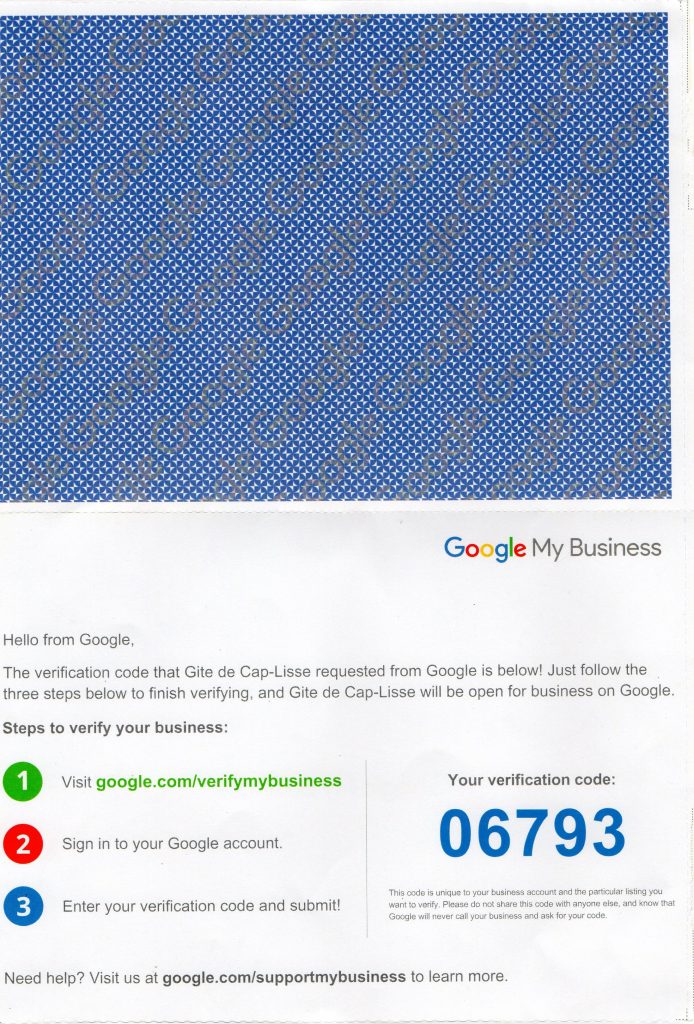
Deberás dale «click» al escudo con una paloma que dice «Verify Location», la segunda sección en el tercer apartado del lado izquierdo de tu panel. Una vez que entres te aparecerá una ventana donde deberás ingresarlo.
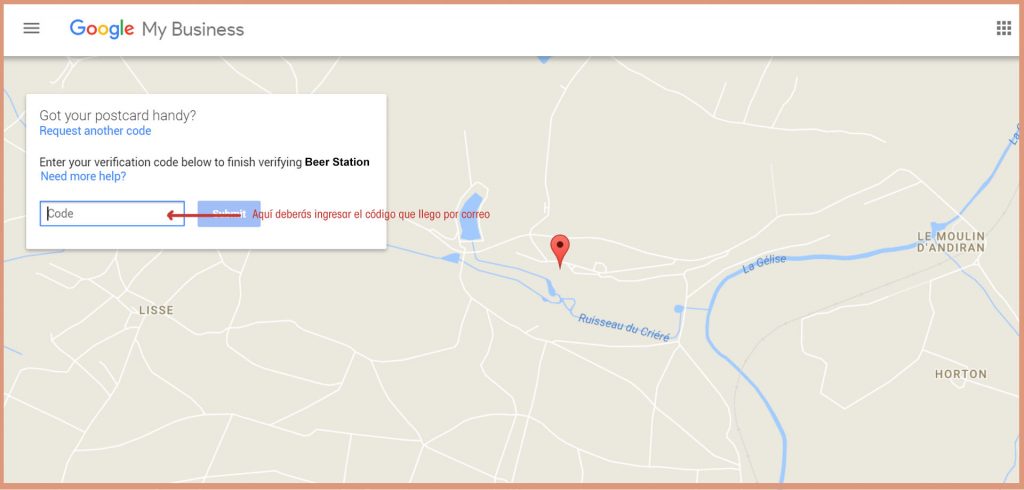
Una vez que termines el proceso, en un lapso de 24 hrs aproximadamente Google te permitirá aparecer en el buscador, así será más fácil que puedas editar tu perfil y personalizarlo, ver como lucen tus fotos y si necesitas hacer algún cambio recuerda que puedes editar tu panel en cualquier momento. Invita a tus clientes a registrar sus visitas y opiniones, las recomendaciones ayudan a tu negocio a posicionarse.